
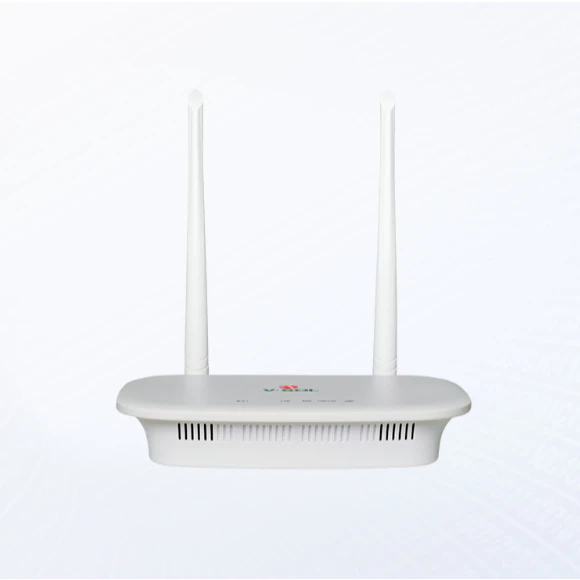
Langkah-langkah yang dilakukan untuk mengganti kata sandi wifi
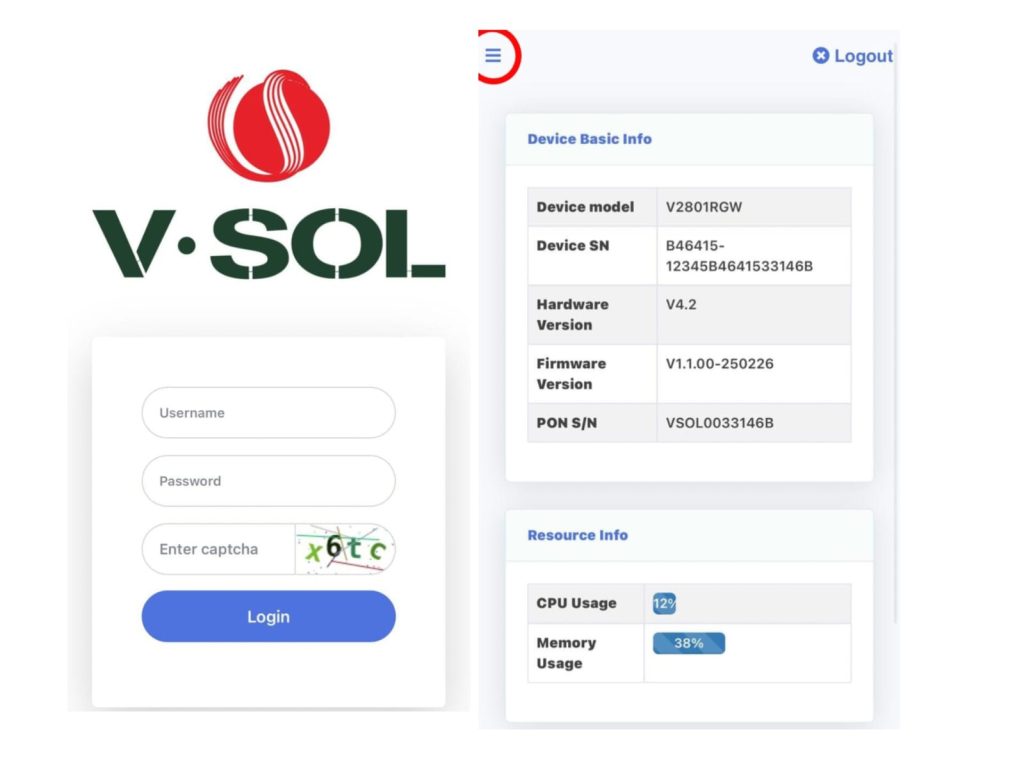
- Untuk mengganti password WiFi pada router VSOL, pertama buka browser di perangkat Anda, lalu ketik alamat IP router, biasanya 192.168.1.1, kemudian tekan Enter. Setelah itu masukkan username dan password admin beserta kode captcha, lalu klik tombol Login. Untuk username dan password halaman login biasanya user/user.
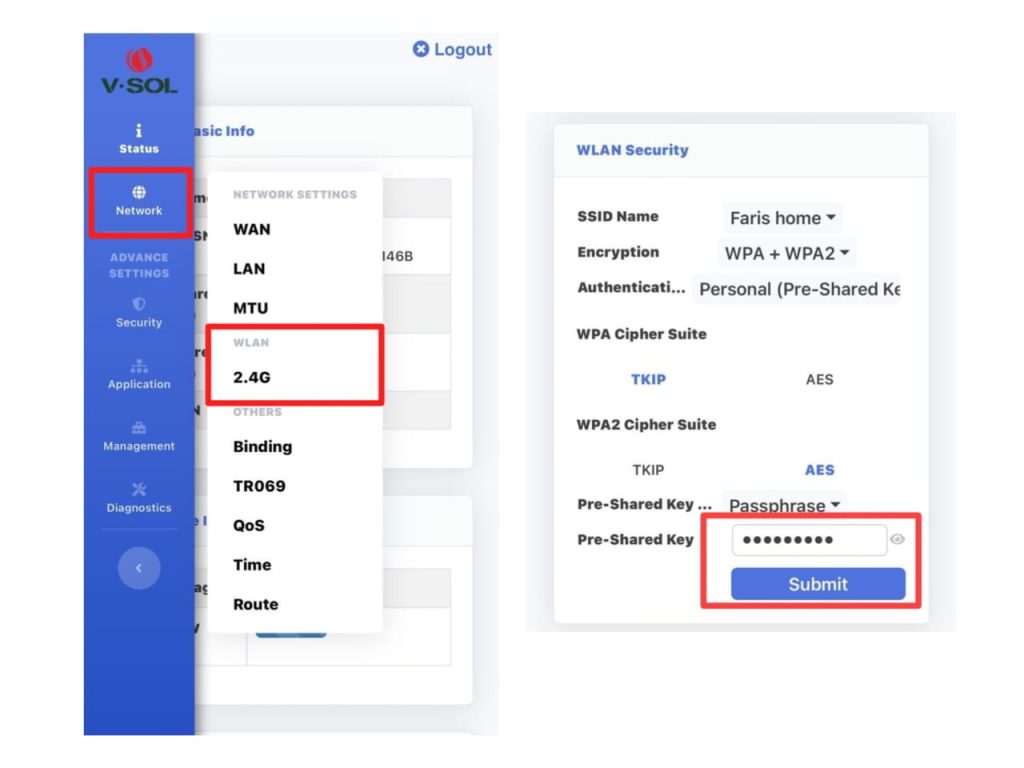
- Setelah berhasil masuk ke halaman utama, pilih menu Network pada panel sebelah kiri. Dari menu ini, pilih submenu WLAN lalu klik 2.4G. Pada halaman WLAN Security, cari bagian Pre-Shared Key atau Password. Hapus password lama, kemudian masukkan password baru sesuai dengan keinginan Anda. Pastikan password menggunakan kombinasi huruf, angka, dan simbol agar lebih aman. Jika sudah, tekan tombol Submit untuk menyimpan pengaturan.
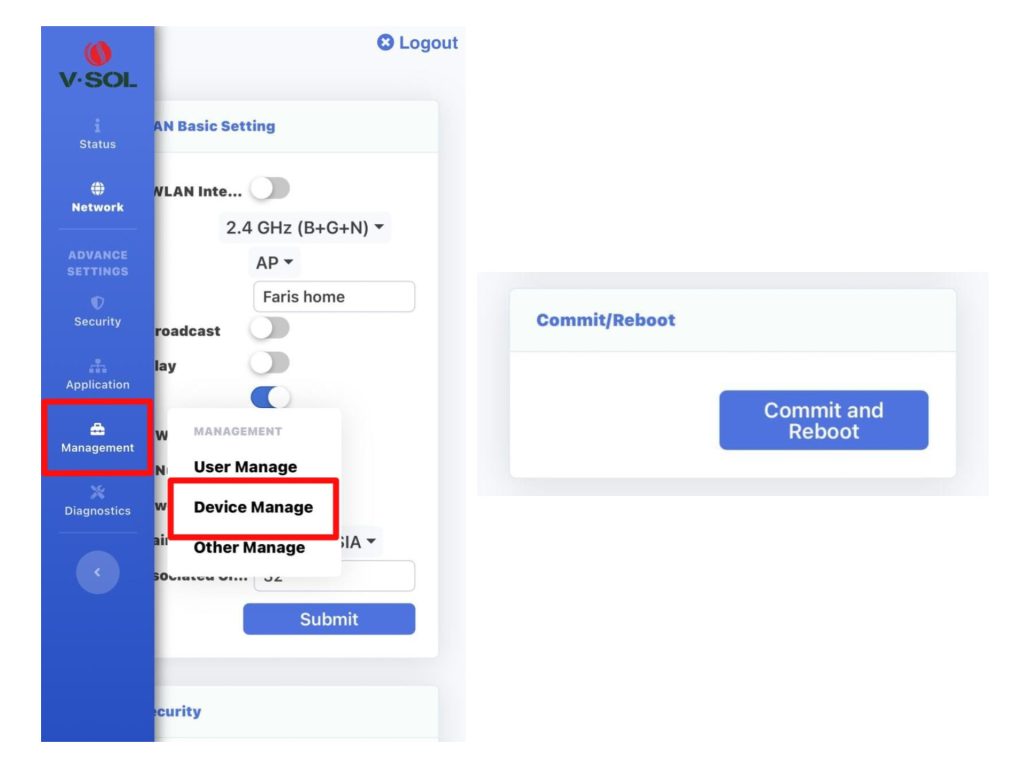
- Langkah berikutnya adalah melakukan restart agar perubahan bisa diterapkan. Masuk ke menu Management, kemudian pilih Device Manage. Pada halaman ini, klik tombol Commit and Reboot untuk me-restart router. Tunggu beberapa menit sampai perangkat menyala kembali.
Setelah router selesai melakukan reboot, jaringan WiFi Anda sudah menggunakan password baru. Sambungkan kembali perangkat ponsel, laptop, atau komputer dengan kata sandi baru tersebut. Jangan lupa untuk mencatat password agar tidak lupa, dan bagikan hanya kepada orang yang memang Anda izinkan menggunakan jaringan WiFi Anda.