

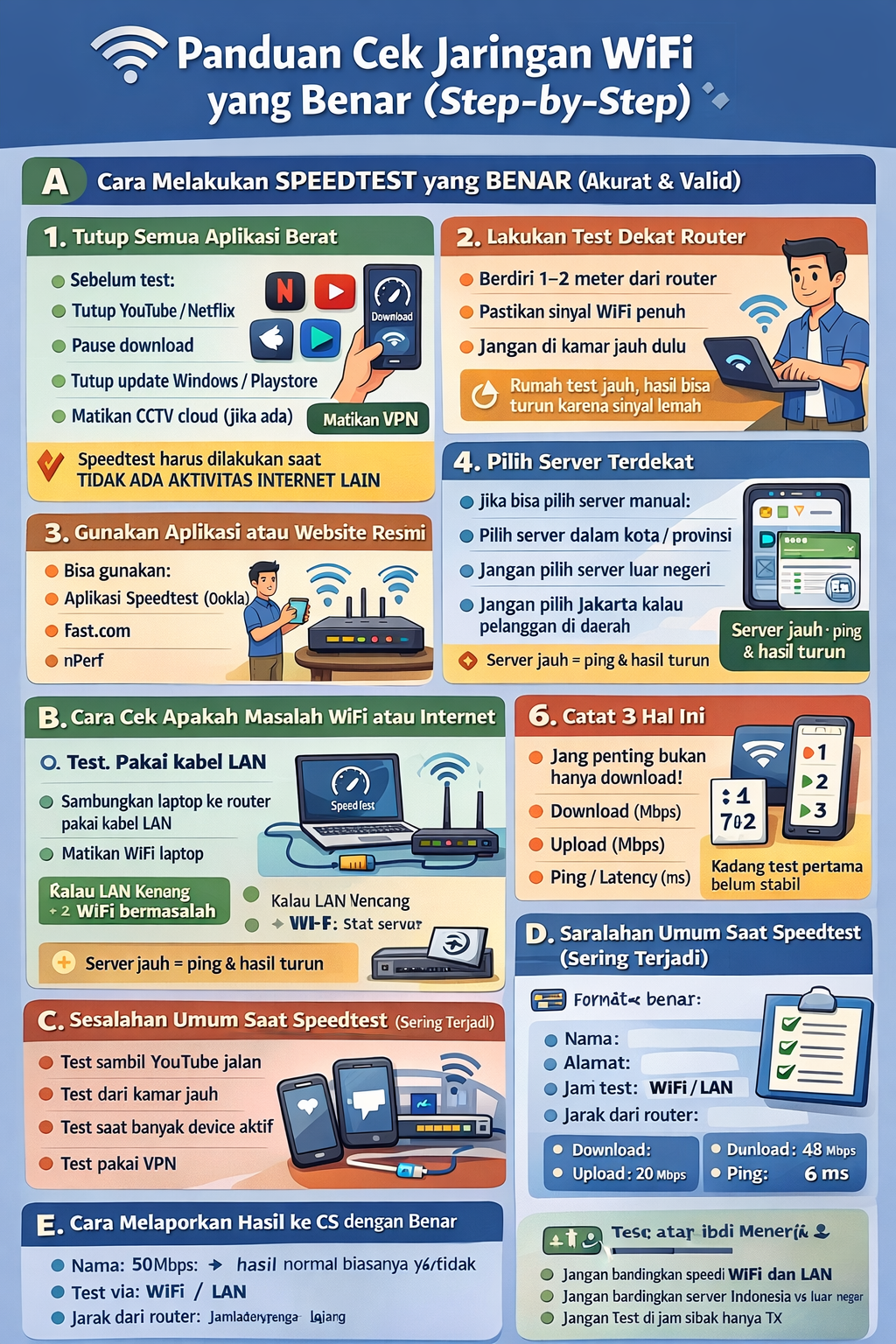
📶 Panduan Cek Jaringan WiFi yang Benar (Step-by-Step)
BAGIAN A
Cara Melakukan Speedtest yang BENAR (Akurat & Valid)
Banyak pelanggan salah melakukan speedtest, sehingga hasilnya tidak akurat. Ikuti langkah berikut:
✅ 1. Tutup Semua Aplikasi Berat
Sebelum test:
- Tutup YouTube / Netflix
- Pause download
- Tutup update Windows / Playstore
- Matikan CCTV cloud (jika ada)
- Matikan VPN
📌 Speedtest harus dilakukan saat tidak ada aktivitas internet lain
✅ 2. Lakukan Test Dekat Router
- Berdiri 1–2 meter dari router
- Pastikan sinyal WiFi penuh
- Jangan di kamar jauh dulu
Kalau test dilakukan jauh dari router, hasil bisa turun karena sinyal lemah — bukan karena internet lambat.
✅ 3. Gunakan Aplikasi atau Website Resmi
Bisa gunakan:
- Aplikasi Speedtest (Ookla)
- fast.com
- nPerf
📌 Jangan pakai website speedtest tidak jelas.
✅ 4. Pilih Server Terdekat
Jika bisa pilih server manual:
- Pilih server dalam kota / provinsi
- Jangan pilih server luar negeri
- Jangan pilih server Jakarta kalau pelanggan di daerah
Server jauh = ping tinggi & hasil turun.
✅ 5. Lakukan Test 3 Kali
Jangan hanya sekali.
Lakukan:
- Test 1
- Tunggu 1 menit
- Test 2
- Tunggu 1 menit
- Test 3
Ambil rata-ratanya.
Kadang test pertama belum stabil.
✅ 6. Catat 3 Hal Ini
Yang penting bukan hanya download!
Catat:
- Download (Mbps)
- Upload (Mbps)
- Ping / Latency (ms)
Contoh laporan yang benar:
Download: 48 Mbps
Upload: 20 Mbps
Ping: 6 ms
BAGIAN B
Cara Cek Apakah Masalah WiFi atau Internet
🔎 1. Test Pakai Kabel LAN (WAJIB kalau ada laptop)
Langkah paling penting:
- Sambungkan laptop ke router pakai kabel LAN
- Matikan WiFi laptop
- Lakukan speedtest
Hasilnya:
- Kalau LAN kencang → WiFi bermasalah
- Kalau LAN juga lambat → kemungkinan jaringan atau perangkat
📌 Ini cara paling valid membedakan masalah WiFi vs jaringan.
🔎 2. Cek di Perangkat Lain
Coba:
- HP lain
- Laptop lain
- Smart TV
Kalau hanya 1 perangkat lambat → masalah di perangkat tersebut.
BAGIAN C
Kesalahan Umum Saat Speedtest (Sering Terjadi)
❌ Test sambil YouTube jalan
❌ Test dari kamar jauh
❌ Test saat banyak device aktif
❌ Test pakai VPN
❌ Test pakai server luar negeri
❌ Test hanya sekali
BAGIAN D
Standar Hasil Speedtest yang Normal
Sebagai contoh:
Paket 50 Mbps → hasil normal biasanya:
- 40–50 Mbps (WiFi)
- 45–52 Mbps (LAN)
Turun sedikit itu normal.
WiFi jarang 100% sesuai paket karena:
- Overhead wireless
- Interferensi
- Perangkat pelanggan
BAGIAN E
Cara Melaporkan Hasil ke CS dengan Benar
Format yang benar:
Nama:
Alamat:
Jam test:
Test via: WiFi / LAN
Jarak dari router:
Jumlah device aktif:
Download:
Upload:
Ping:
Sudah restart ONT/router: ya/tidak
Dengan data ini teknisi bisa analisa dalam 1–2 menit.
BAGIAN F
Tips Profesional (Untuk Edukasi Pelanggan)
✔ Jangan bandingkan speed WiFi dan LAN
✔ Jangan bandingkan server Indonesia vs luar negeri
✔ Jangan test di jam sibuk hanya 1x
✔ Jangan gunakan VPN saat test