

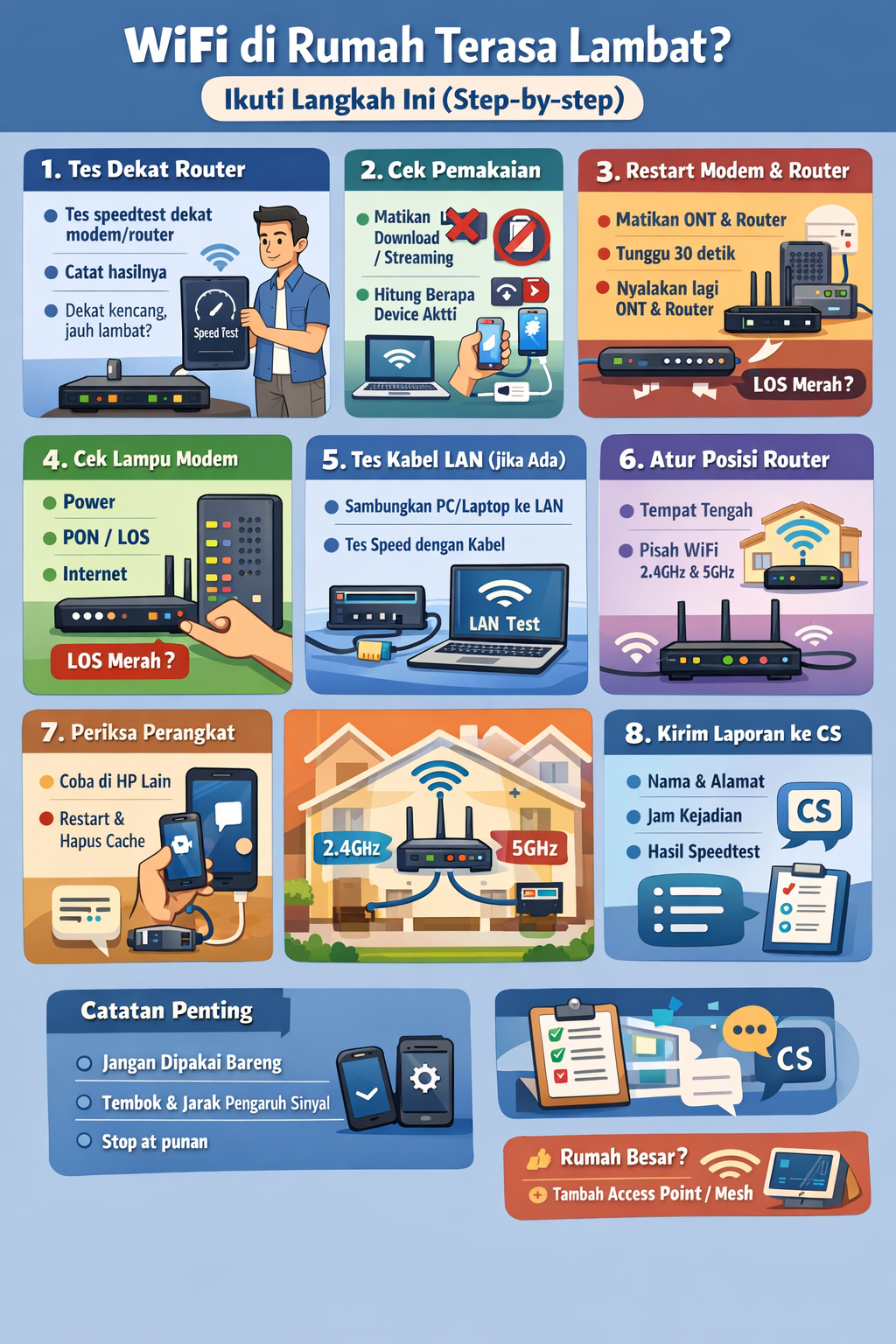
WiFi di Rumah Terasa Lambat? Ikuti Langkah Ini (Step-by-step)
Yang perlu disiapkan (2 menit)
- HP/laptop yang terhubung ke WiFi
- Akses ke modem/ONT/router (perangkat WiFi) di rumah
- Catat jam kejadian (mis. “20:30–21:00”) supaya teknisi mudah cek log
1) Pastikan “yang lambat itu WiFi-nya” atau “internetnya”
Kadang internet sebenarnya normal, tapi sinyal WiFi yang lemah.
1A. Coba tes dekat perangkat WiFi (modem/router)
- Berdiri 1–2 meter dari modem/router.
- Matikan dulu aplikasi berat (YouTube/TikTok/Download).
- Buka browser → lakukan speedtest (bisa pakai aplikasi speedtest apa saja).
- Catat hasilnya.
Interpretasi cepat:
- Kalau dekat router kencang, tapi di kamar/ruang lain lambat → masalah biasanya jangkauan WiFi / interferensi.
- Kalau dekat router juga lambat → lanjut ke langkah berikutnya (bisa perangkat/router, kabel, atau jaringan).
2) Cek apakah ada yang “menghabiskan bandwidth”
Ini penyebab paling sering: ada yang download besar, update, CCTV upload, atau banyak device aktif.
2A. Hitung perangkat yang tersambung
- Ingat kira-kira berapa device yang aktif: HP, TV, laptop, CCTV, STB, tablet.
- Kalau sedang ramai (mis. 10+ perangkat), wajar terasa turun.
2B. Matikan sementara “pemakai berat”
Coba 5 menit:
- Pause download / update
- Tutup YouTube/Netflix
- Matikan hotspot, VPN, atau aplikasi cloud sync (Google Drive/iCloud)
Lalu tes ulang.
Kalau setelah ini normal, berarti lambatnya karena pemakaian bersamaan, bukan gangguan jaringan.
3) Restart yang benar (urutan penting)
Restart sering menyelesaikan “hang” / cache / error ringan.
3A. Matikan perangkat internet dengan urutan ini
- Matikan WiFi Router (kalau terpisah).
- Matikan ONT/Modem (perangkat dari provider/ISP).
- Tunggu 30–60 detik.
3B. Nyalakan lagi (urutan kebalik)
- Nyalakan ONT/Modem dulu.
- Tunggu lampu stabil (biasanya 2–5 menit).
- Nyalakan WiFi Router (kalau ada).
- Tes ulang internet.
Catatan: Restart cukup 1–2 kali. Jangan diulang berkali-kali dalam waktu dekat.
4) Cek lampu indikator ONT/Modem (biar tahu ada gangguan atau tidak)
Setiap merk beda, tapi umumnya ada lampu:
- Power: harus menyala stabil
- PON/Optical: idealnya menyala stabil (bukan berkedip liar / merah)
- LOS: idealnya mati (kalau merah/nyala, biasanya sinyal optik bermasalah)
- Internet/Link: menyala stabil / berkedip saat ada trafik
Kalau LOS menyala merah atau PON tidak normal, biasanya perlu bantuan teknisi (gangguan jalur optik).
5) Coba tes pakai kabel LAN (kalau ada)
Ini untuk memastikan apakah WiFi yang bermasalah atau internetnya.
- Sambungkan laptop/PC ke router/ONT pakai kabel LAN.
- Matikan WiFi di laptop (biar benar-benar via kabel).
- Tes speedtest.
Hasilnya:
- LAN kencang, WiFi lambat → masalah ada di WiFi/sinyal/penempatan router.
- LAN juga lambat → kemungkinan masalah jaringan/ONT/router/upstream, lanjut langkah berikutnya.
6) Perbaiki sinyal WiFi (kalau lambat hanya di ruangan tertentu)
Kalau di dekat router normal, lakukan ini:
6A. Posisikan router dengan benar
- Taruh di tengah rumah, area terbuka
- Hindari menempel di lantai, di balik TV, di dalam lemari
- Jauhkan dari: microwave, kulkas, speaker besar, cordless phone
- Router jangan terlalu dekat tembok beton tebal
6B. Pisahkan WiFi 2.4GHz dan 5GHz (kalau ada)
Biasanya ada 2 nama WiFi:
- 5GHz: lebih kencang, jarak lebih pendek (bagus dekat router)
- 2.4GHz: jarak lebih jauh, lebih stabil menembus tembok (bagus untuk kamar jauh)
Saran pemakaian:
- Dekat router → pakai 5GHz
- Jauh/beda ruangan → pakai 2.4GHz
6C. Lupa jaringan lalu sambung ulang
Di HP:
- WiFi → pilih nama WiFi → Forget/Lupakan
- Sambung lagi dan masukkan password
- Tes ulang
7) Cek perangkat pelanggan (kadang masalahnya di HP/TV)
Kadang internet normal tapi 1 perangkat “lemot” karena cache atau sinyal jelek.
- Coba internet di perangkat lain (HP lain / laptop).
- Kalau hanya 1 perangkat yang lambat:
- restart perangkat itu
- matikan VPN
- hapus cache aplikasi (YouTube/TikTok)
- update OS bila perlu
8) Kalau masih lambat, kirim data ini ke admin/CS (biar cepat ditangani)
Agar teknisi bisa analisa cepat, kirim format berikut:
Format laporan (copy-paste):
- Nama & alamat:
- Nomor pelanggan/ID (jika ada):
- Jam kejadian (contoh: 20:30–21:15):
- Lambatnya di semua perangkat atau 1 perangkat saja:
- Speedtest dekat router: (download/upload/ping)
- Speedtest pakai kabel LAN (jika ada):
- Lampu ONT: Power (on), PON (on/blink), LOS (off/on merah), Internet (on):
- Apakah sudah restart ONT/router: (sudah/belum)
- Lokasi lambat: (kamar depan/kamar belakang/lantai 2)
Catatan penting untuk pelanggan
- Kecepatan WiFi bisa turun kalau dipakai bersamaan (TV streaming + game + download).
- Sinyal WiFi dipengaruhi tembok, jarak, dan interferensi.
- Untuk rumah besar/bertingkat, solusi terbaik biasanya tambah Access Point / Mesh.
Kalau Bos mau, bilang: paket layanan Bos biasanya pakai perangkat apa (ONT merek/model + router