
Langkah-langkah yang dilakukan untuk mengganti kata sandi wifi
- Buka browser pada perangkat yang sudah terhubung ke WiFi, kemudian ketik alamat IP router pada kolom pencarian (contoh: 192.168.1.1) untuk masuk ke halaman login router. Masukkan username dan password nya adalah user/user

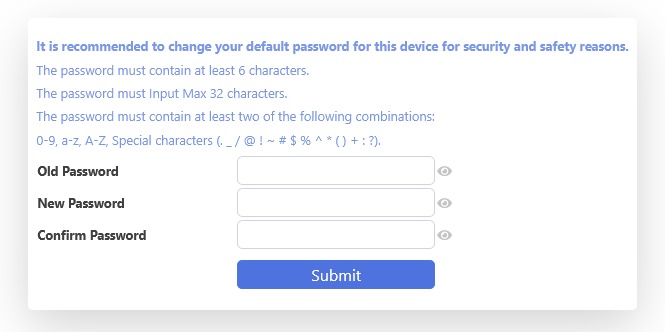
- Jika pertama kali login silahkan ganti sandi login nya dengan sandi login sesuai yang kalian inginkan
- Contoh:
- Old Password : user
- New Password : user123
- Confirm Password : user 123
- Pada halaman login, masukkan Username dan Password admin router lagi dengan benar dengan sandi yang baru diganti tadi, lalu klik tombol Login untuk masuk ke menu pengaturan.

- Setelah berhasil login, masuk ke menu pengaturan jaringan dengan memilih bagian Wireless atau WiFi Settings pada tampilan utama. Pilih menu Network lalu 2.4G untuk melihat dan mengatur kata sandi WiFi yang sedang digunakan.
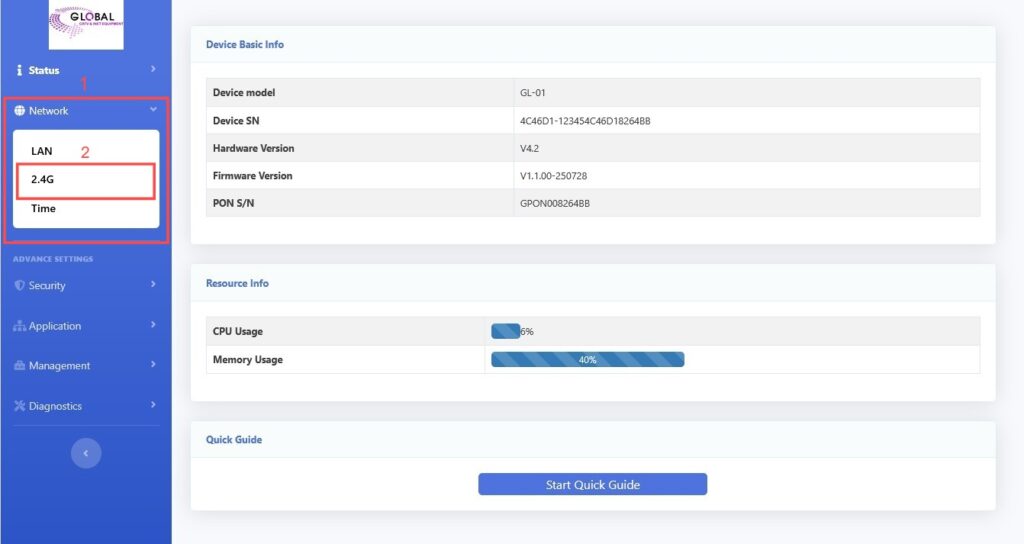
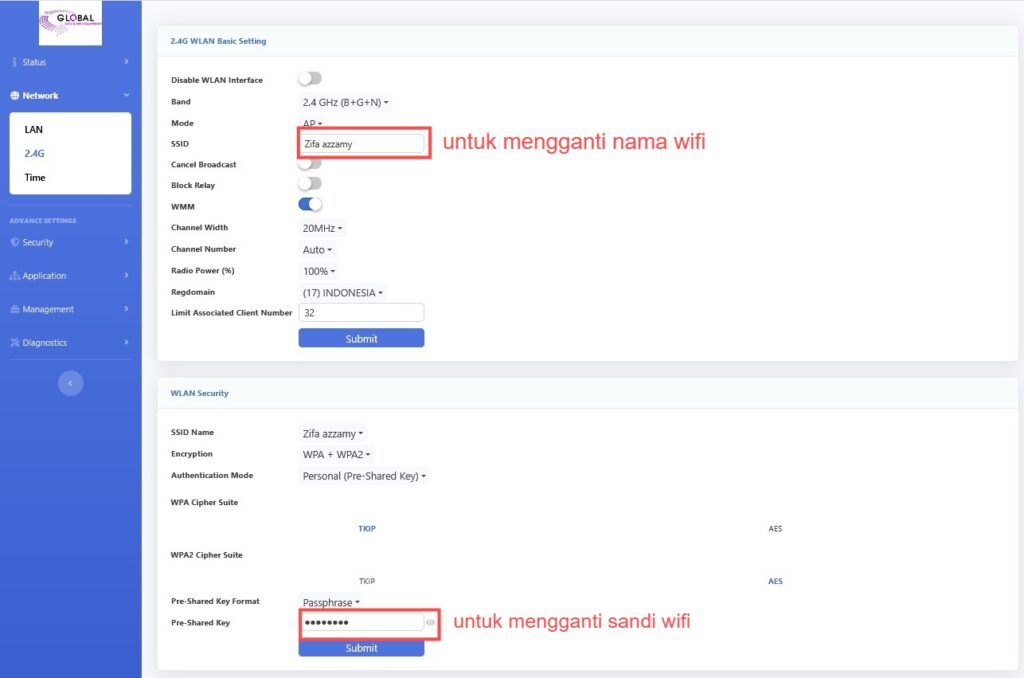
- Pada menu Network, pilih bagian 2.4G untuk masuk ke pengaturan WiFi. Untuk mengganti nama WiFi, ubah tulisan pada kolom SSID sesuai dengan nama yang diinginkan, kemudian klik tombol Submit untuk menyimpan perubahan. Selanjutnya, untuk mengganti sandi WiFi, masuk ke bagian WLAN Security, lalu pada kolom Pre-Shared Key hapus kata sandi lama dan masukkan kata sandi baru sesuai keinginan. Setelah itu, klik tombol Submit agar perubahan tersimpan dan sandi baru dapat digunakan.
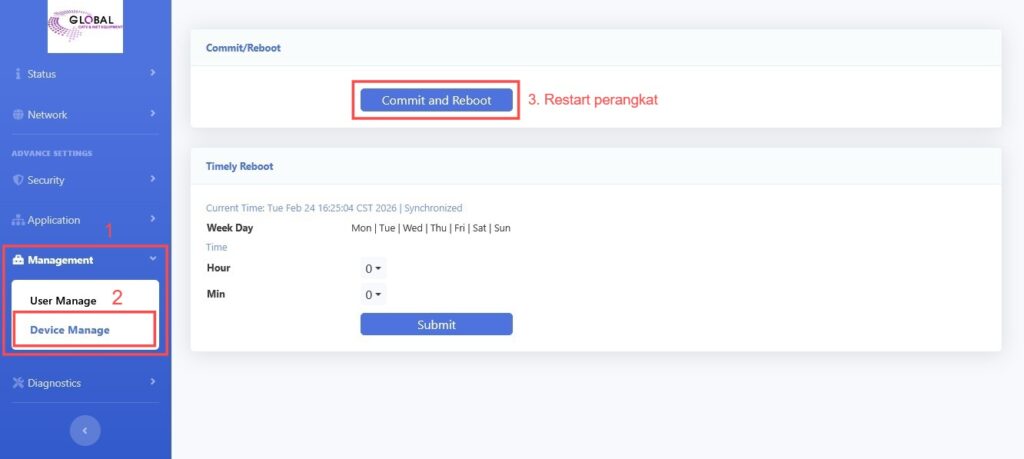
- Pada tampilan menu sebelah kiri, pilih bagian Management untuk membuka pengaturan perangkat router. Setelah menu tersebut terbuka, klik Device Manage untuk masuk ke halaman pengelolaan perangkat. Selanjutnya, pada bagian Commit/Reboot, tekan tombol Commit and Reboot untuk menyimpan pengaturan yang telah diubah sekaligus melakukan restart perangkat agar perubahan dapat diterapkan dengan sempurna.