
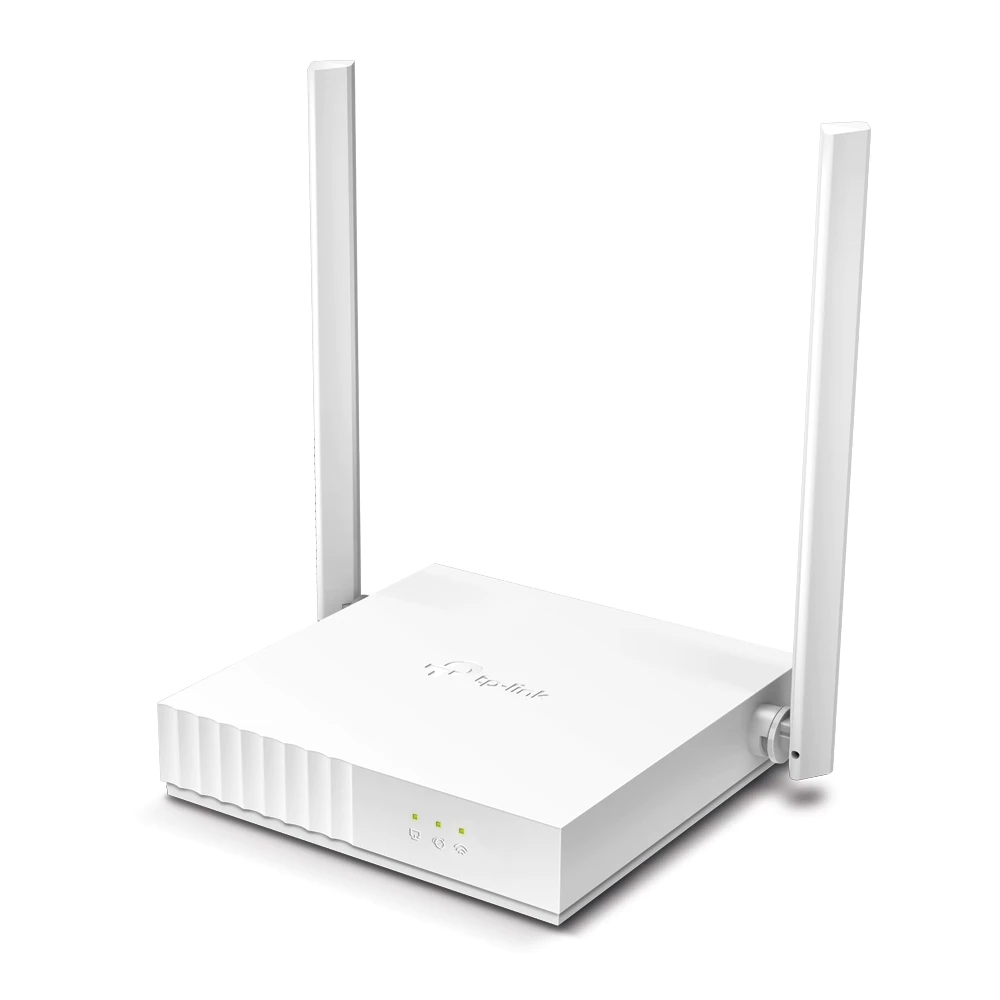
Langkah-langkah yang dilakukan untuk mengganti kata sandi wifi
- Untuk mengganti password WiFi pada router TP-Link, pertama buka browser atau aplikasi TP-Link Tether, lalu login menggunakan Local Password yang sudah Anda buat sebelumnya. Jika lupa, Anda bisa menggunakan fitur Forgot Password untuk mereset.

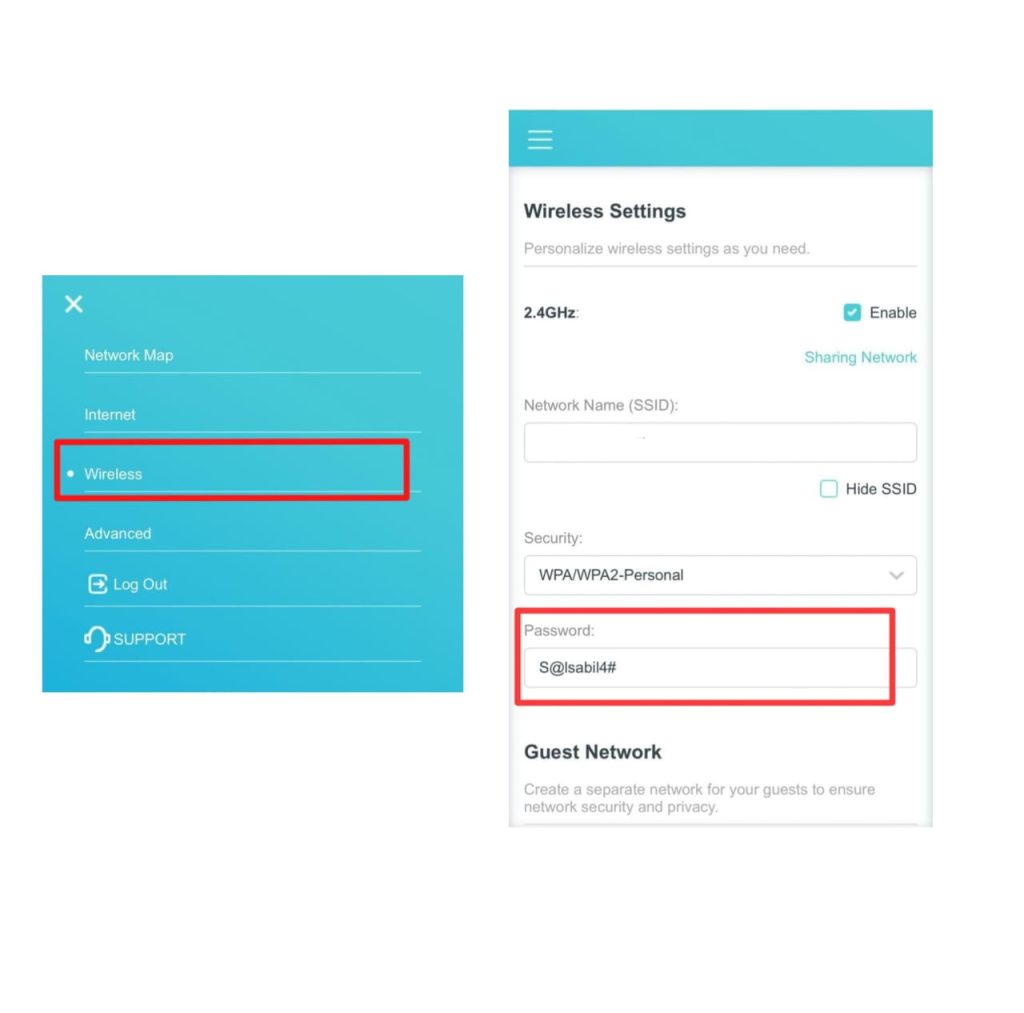
- Setelah berhasil masuk, klik ikon menu (tiga garis) di pojok kanan atas, lalu pilih menu Wireless. Pada halaman Wireless Settings, Anda akan melihat kolom Password. Hapus password lama, kemudian masukkan password baru sesuai keinginan Anda. Pastikan password kuat dengan kombinasi huruf, angka, dan simbol. Setelah itu klik Save/Apply untuk menyimpan perubahan.
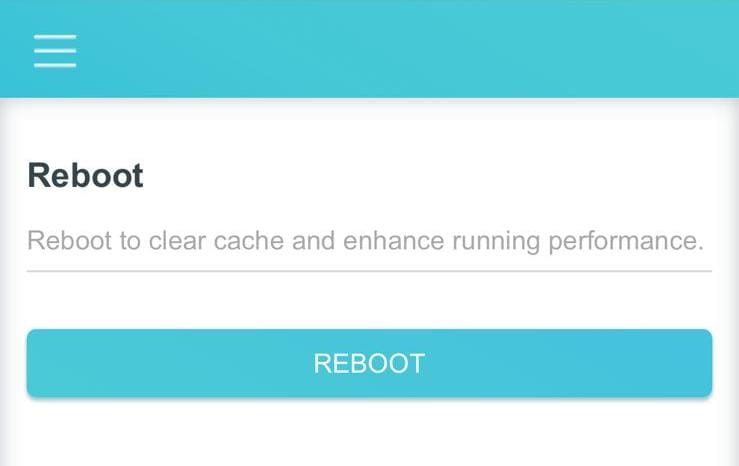
- Langkah berikutnya adalah melakukan restart agar pengaturan baru diterapkan. Kembali ke menu utama, pilih Advanced, lalu masuk ke System Tools dan pilih opsi Reboot. Klik tombol Reboot untuk memulai ulang perangkat. Tunggu hingga router selesai restart.

Setelah router menyala kembali, jaringan WiFi Anda sudah menggunakan password baru. Sambungkan kembali perangkat ponsel, laptop, atau komputer dengan kata sandi yang baru tersebut. Jangan lupa mencatat password baru agar tidak lupa, serta bagikan hanya kepada orang yang Anda izinkan.